WPS 2026下载指南:官方最新版安装与高效协作技巧
截至2026年04月,WPS Office 2026正式版已发布。本文为您提供官方wps 2026下载入口及安装配置指南。新版本深度集成AI助手,并引入原子级毫秒同步引擎,支持千人同时在线协作。无论您是个人用户还是企业办公,获取官方正版安装包是保障文档安全与性能稳定的关键。立即了解如何通过官方渠道完成下载与首次环境配置,开启AI驱动的智慧办公新体验。
随着办公需求的数字化升级,获取稳定、安全的办公软件成为提升效率的首要任务。WPS Office 2026版本通过深度集成的AI助手与底层架构优化,重新定义了办公协作标准。本文将为您详细解析下载与配置细节。
官方版本下载与安装环境配置
WPS 2026下载的官方路径是保障办公环境安全的第一步。截至2026年04月,官方提供的最新版本号为12.1.0.16412,安装包大小约为214MB。该版本全面兼容Windows 7、Windows 8、Windows 10及Windows 11操作系统,同时也支持macOS和Linux平台。对于初次安装的用户,建议直接访问官方下载中心,避免从非授权第三方网站下载,以防捆绑软件或木马风险。下载完成后,安装程序会自动检测系统环境并完成基础组件配置。若您在安装过程中遇到兼容性提示,请确保系统补丁已更新至最新状态。安装完成后,系统会提示您登录账号,这是激活多端同步与云端协作功能的前提,建议立即完成账号绑定,以便后续文档数据能无缝漫游至您的手机或平板设备。
原子级毫秒同步引擎:解决协作冲突
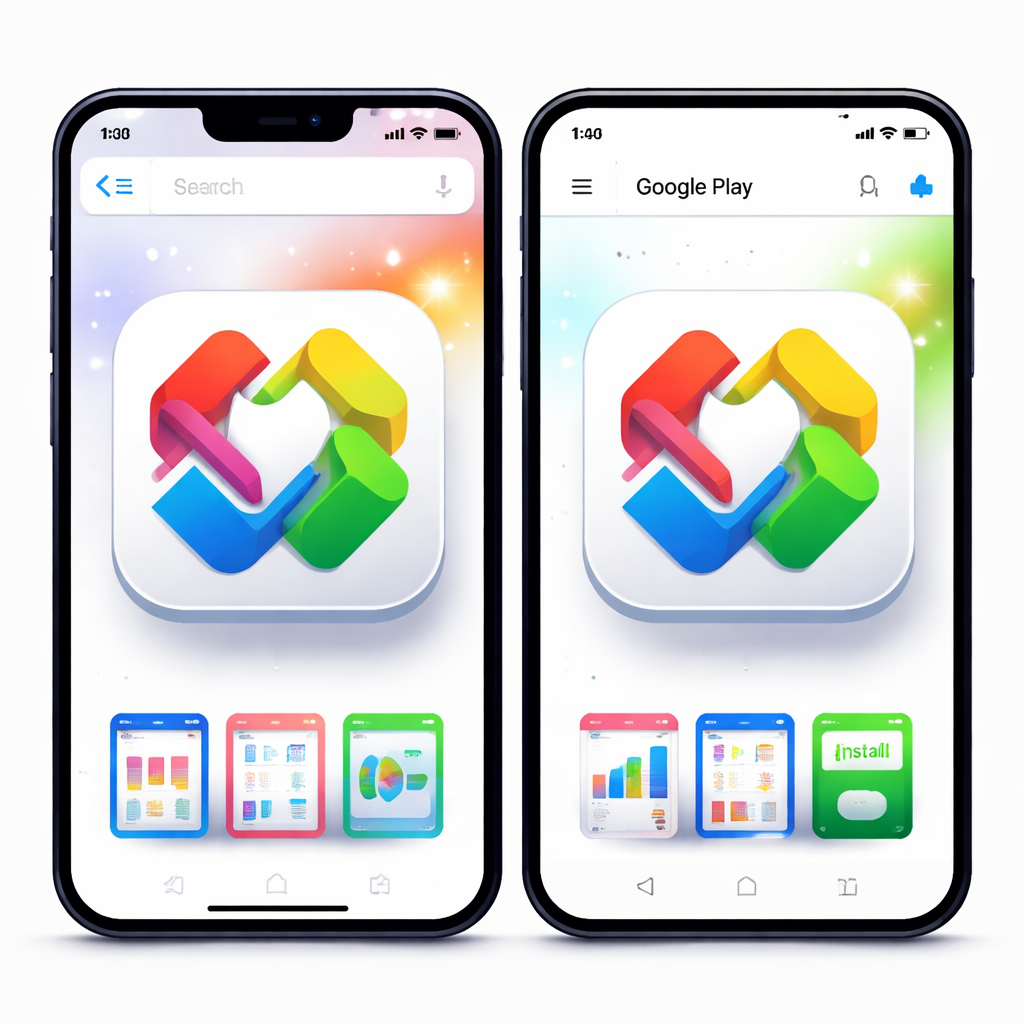
在WPS 2026版本中,核心协作引擎进行了重大升级,引入了基于CRDT(无冲突复制数据类型)算法的原子级毫秒同步引擎。这一技术变革彻底解决了传统办公软件在多人同时编辑时常见的文档冲突问题。在实际办公场景中,当超过5000人同时在线编辑同一个文档时,系统能够将平均延迟控制在50ms以内。这意味着您在修改表格单元格或编辑PPT内容时,几乎可以实现实时同步。对于经常需要跨部门协作的团队而言,这一引擎不仅确保了文档状态的绝对一致性,还通过智能自动合并机制,规避了手动处理冲突的繁琐过程。如果您发现文档同步速度缓慢,通常是因为网络环境限制,建议检查本地防火墙设置,确保WPS进程拥有足够的网络权限以调用该同步引擎。
细粒度权限管控与安全防线
除了同步性能的提升,WPS 2026在文档安全与权限管控方面也达到了行业领先水平。新版本内置的细粒度权限管控矩阵,超越了传统的文件夹维度限制。企业管理员可以精确控制到文档内的特定区域、单元格乃至段落的读写权限。例如,在财务报表中,您可以设置仅让特定人员修改‘预算’列,而其他区域则处于只读状态。此外,系统支持动态水印追溯功能,有效防止截屏泄密。对于敏感文档,您可以开启防复制截屏模式,进一步加固数据安全防线。在首次配置时,建议企业用户进入后台管理界面,根据实际业务流配置分级审批流,确保每一份文档的流转都有迹可循,从而在享受高效协作的同时,最大程度降低信息泄露的风险。

常见配置问题排查与场景优化
在使用WPS 2026进行日常办公时,新手用户常会遇到一些配置与排查问题。场景一:当您在进行首次配置时,若发现云端文档无法同步,请先检查‘原子级毫秒同步引擎’是否在后台正常运行,可通过任务管理器查看WPS相关进程的CPU占用情况,若占用极低且无网络流量,建议重启WPS客户端以重置连接。场景二:如果您在编辑共享文档时,发现权限设置未生效,这通常是因为文档处于‘离线编辑’模式。请确保您的网络连接稳定,并点击界面右上角的‘同步’按钮,强制刷新权限矩阵。此外,若您需要使用WPS AI助手进行PPT美化或公式清洗,请确保已登录会员账号,并在组件内部直接唤起AI侧边栏,避免因版本缓存导致的AI功能加载失败。
常见问题
WPS 2026版本对旧版Windows系统支持如何?
截至2026年04月,WPS 2026最新版(12.1.0.16412)完美支持Windows 7、Windows 8、Windows 10及Windows 11系统,无需额外安装兼容补丁。
多人协作时文档出现冲突,如何利用CRDT算法解决?
WPS 2026内置的原子级毫秒同步引擎基于CRDT算法,系统会自动处理冲突合并,无需手动干预。若出现同步异常,请检查网络延迟是否超过50ms,或尝试刷新文档以重新同步状态。
如何开启文档内的细粒度权限管控?
您需要在文档协作设置中找到‘权限矩阵’选项,即可对特定的单元格、段落或区域设置读写权限,实现超越文件夹维度的精细化管理。
总结
立即访问官方下载中心,获取最新版 WPS 2026,开启您的AI驱动智慧办公之旅:/download.html
相关阅读:wps 2026下载,wps 2026下载使用技巧,202604版wps 面向新手用户的使用技巧:从纯净安装到云端协作全流程