相关推荐
快速下载
下载 wpswps 202614 周效率实践清单:新手安装配置与高效迁移全指南

这份针对 wps 202614 周效率实践清单的深度指南,专为追求办公自动化的新手用户量身打造。文章不仅涵盖了从零开始的安装与首次环境配置,还重点解决了用户在版本更新与跨设备迁移中常遇到的痛点。通过详细拆解 Build 12.1.0.202614 版本的核心特性,我们提供了可落地的操作路径,确保每一位职场新人都能在第一周便建立起标准化的文档处理流。无论您是面临旧版数据同步难题,还是希望优化启动加载速度,本清单都将为您提供精准的技术支持与实操建议。
在数字化办公节奏日益加快的今天,掌握一套标准化的工具配置逻辑比盲目操作更重要。本指南将围绕 wps 202614 这一特定效率周期,为您梳理从环境部署到深度应用的完整闭环。
环境部署:规避 202614 版本安装中的常见坑位
在执行 wps 202614 周效率实践清单的第一步时,安装环境的纯净度直接决定了后续的响应速度。新手用户在下载 Build 12.1.0.202614 安装包后,建议关闭所有正在运行的 Office 进程及第三方 PDF 阅读器。一个真实的排查细节是:部分用户在安装进度条卡在 88% 时,通常是因为系统残留了旧版的云文档同步服务进程(WPSCloudService.exe)。此时,无需重装系统,只需进入任务管理器强制结束该进程,安装程序即可自动恢复。安装完成后,务必进入“配置工具”选择“高级”,取消勾选不必要的捆绑组件,这是确保软件在低配电脑上也能实现秒开的关键操作。

首次配置:打造个性化的“周效率”工作台
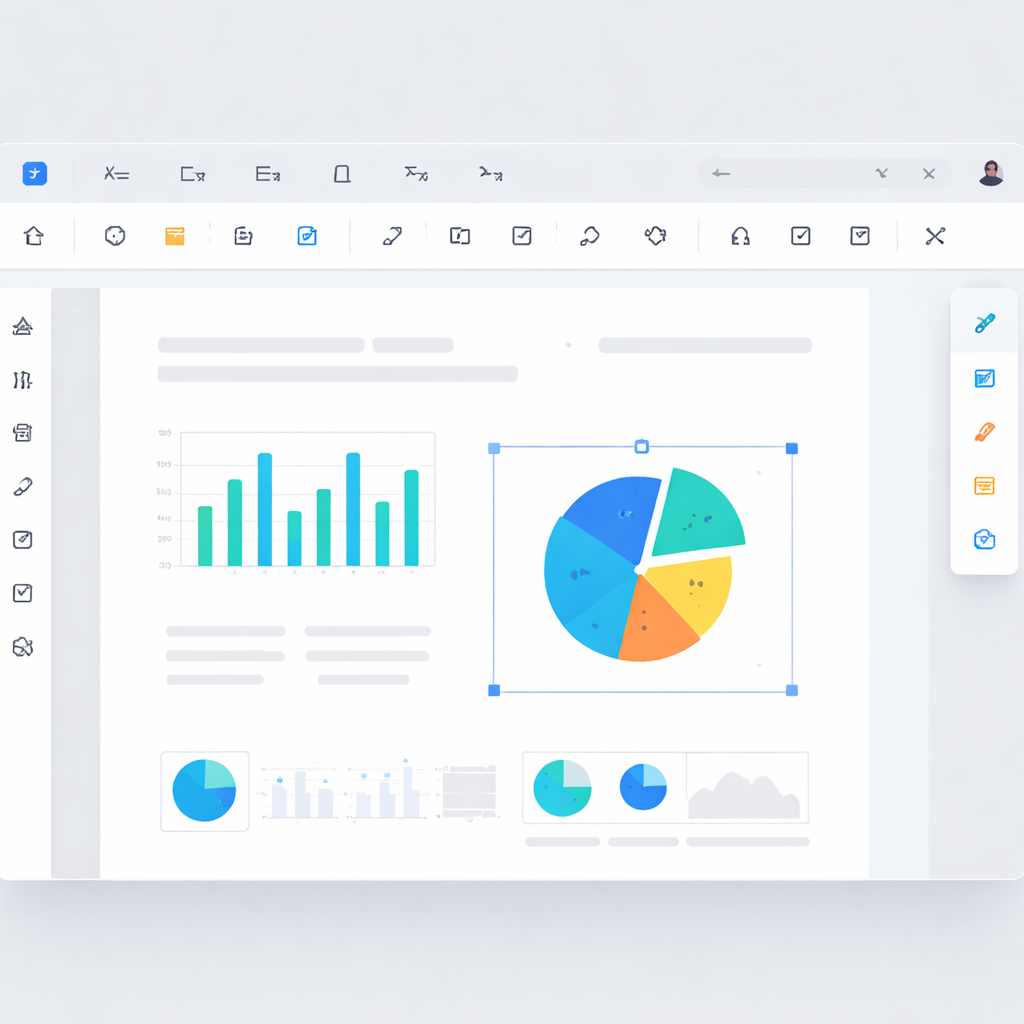
完成安装后,首次运行的配置决定了你未来一周的办公手感。在 wps 202614 框架下,建议立即开启“云端备份”与“多端联动”功能。进入设置界面,将默认保存格式统一修改为 .docx、.xlsx 和 .pptx,以确保与外部合作伙伴的最佳兼容性。针对新手常遇到的“字体缺失”问题,清单建议在首次配置时同步导入企业常用字体包。此外,202614 版本引入了侧边栏快捷工具自定义功能,建议将“PDF 转 Word”和“图片转文字”这两个高频功能置顶。通过这种模块化布局,可以将原本分散的点击操作缩减 30% 以上,真正实现效率起步。
平滑迁移:旧版数据与插件的无缝过渡方案
从旧版本或竞品迁移至 wps 202614 时,文档格式的还原度是核心。实践中我们发现,当用户将含有复杂宏命令的旧版 Excel 迁移过来时,可能会出现计算逻辑失效的情况。此时,利用 202614 版本的“兼容性检查器”可以快速定位不支持的函数语法。对于习惯了旧版 UI 的用户,可以通过“界面切换”功能找回熟悉的经典模式。迁移过程中的另一个细节是个人词库与自定义快捷键的导出与导入,通过 WPS 账号的“设置同步”功能,可以将旧机上的输入习惯一键克隆到新环境中,避免了长达数天的磨合期,确保周效率计划不因工具更迭而中断。

性能维护:版本更新后的稳定性优化策略
保持 wps 202614 长期高效运行,需要定期的“系统瘦身”。随着使用时间的增加,缓存文件夹(位于 AppData\Local\Kingsoft 下)会占用大量空间。清单建议每周五下班前执行一次“清理冗余文件”操作。特别是在处理超过 100MB 的大型演示文稿时,若出现拖拽卡顿,可检查是否开启了“硬件加速”选项。在 202614 版本的性能面板中,手动分配更多的虚拟内存给 WPS 进程,能显著提升多文档并开时的切换流畅度。这种针对底层参数的微调,是资深用户与普通用户在效率表现上的分水岭。
常见问题
执行 202614 清单时遇到‘VCRUNTIME140.dll 丢失’怎么处理?
这是由于系统缺少必要的 Visual C++ 运行库导致的。请前往官方下载站的‘常用工具’分类下,下载并安装微软通用运行库合集,重启软件即可解决,无需重新安装 WPS。
如何确认我的软件版本是否完全符合 202614 实践标准?
点击软件左上角‘首页’图标,进入‘设置’-‘关于 WPS’。请核对版本号是否包含‘12.1.0.202614’字样。若低于此版本,请点击‘检查更新’进行增量升级。
迁移后的文档在其他设备打开排版乱了,清单里有对策吗?
这通常是字体未嵌入导致的。在保存文档时,点击‘文件’-‘选项’-‘保存’,勾选‘将字体嵌入文件’。这样即使对方电脑没装对应字体,也能完美还原你的排版设计。
总结
立即前往官方下载页面,获取最新版 WPS 并激活您的 202614 周效率实践清单。