相关推荐
快速下载
下载 wpswps 202613 周效率实践清单:从安装配置到云端协作的全流程指南

针对WPS 202613版本(2023-2024年度重要迭代序列),本清单旨在帮助新手用户在一周内快速建立高效办公流。内容涵盖环境部署避坑、初始化极简配置、本地数据平滑迁移以及云端协同进阶技巧。通过解决安装报错、同步冲突等真实痛点,确保用户不仅能“装得上”,更能“用得爽”,实现从基础操作到深度生产力的跨越。
对于刚接触WPS的新手用户,面对复杂的设置项往往无从下手。这份“wps 202613 周效率实践清单”将复杂的功能拆解为可操作的步骤,带你避开配置陷阱,快速进入高效办公状态。
环境部署:避开安装过程中的“隐形坑”
启动wps 202613周效率实践清单的第一步是确保环境纯净。在执行安装程序前,建议检查系统是否残留旧版组件。若在安装过程中遇到“写入文件失败”或进度条卡在99%的情况,通常是因为权限冲突或杀毒软件拦截。此时应右键选择“以管理员身份运行”安装包。对于企业内网用户,需确认防火墙未拦截wpscloudsvr.exe进程,否则会导致后续云服务无法正常唤醒。完成安装后,第一时间进入“设置-常规与保存”,将默认文件格式统一为.docx/.xlsx/.pptx,确保跨平台协作时的格式兼容性,避免因版本差异导致的排版错乱。

首次配置:打造个性化“极简”工作区
效率的源头在于干扰的最小化。在wps 202613的初始化阶段,建议通过“自定义状态栏”关闭不常用的功能入口。针对新手用户,最关键的配置是开启“自动保存”时间间隔,建议设定为每5分钟一次,并关联至WPS云空间。在“视图”选项卡中,勾选“导航窗格”,这在处理超过20页的长文档时,能通过大纲级别快速跳转,避免反复滚动鼠标。此外,若发现高分屏下字体显示模糊,可在“设置-高级”中关闭“硬件图形加速”,这一操作能显著改善部分核显笔记本的文字渲染效果,降低长时间办公的视觉疲劳。

数据迁移:打破设备间的“信息孤岛”
很多用户在更换电脑时会担心历史记录丢失,清单的第三步强调了“平滑迁移”。利用内置的“迁移助手”,你可以一键将旧设备的本地文档、插件配置及自定义模板上传至云端。在实际操作中,若遇到“文件正在被占用无法同步”的提示,请检查任务管理器中是否有残留的wpscenter进程。建议开启“桌面备份”功能,这样即便在离线状态下修改文件,系统也会在联网瞬间自动对比版本差异并合并。202613版本强化了云端空间的历史版本回溯功能,右键点击文件即可找回48小时内的任意修改记录,有效防止误删风险。
进阶协作:利用智能工具链实现提速
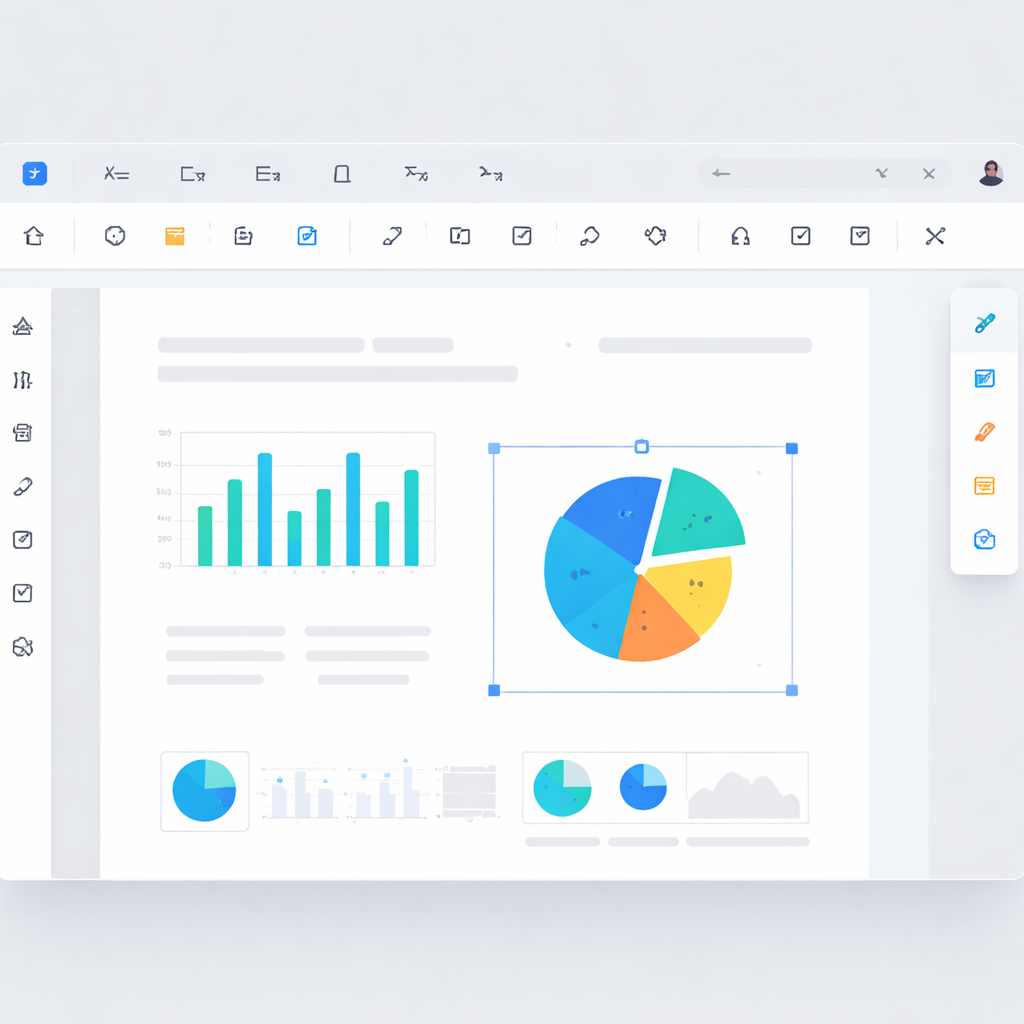
在实践清单的后期,应熟练掌握“全文翻译”与“智能抠图”等内置工具。以处理PDF为例,wps 202613优化了PDF转Word的排版还原度,特别是表格数据的识别精准度提升了约30%。如果遇到扫描件无法编辑,直接调用OCR文字识别功能即可。此外,善用“共享文件夹”功能可以替代繁琐的邮件附件往来。只需创建一个共享链接并设置权限(查看/编辑),团队成员即可在同一文档内实时协作。注意:若发现多人编辑时出现冲突副本,通常是因为网络延迟导致版本锁定失败,建议在编辑前观察右上角的“当前在线人数”标识,确保同步环境稳定。
常见问题
安装wps 202613时提示“缺少必要的系统组件”如何处理?
这通常是由于Windows系统的C++运行库缺失。建议下载并安装“微软常用运行库合集”,重启电脑后再运行WPS安装包。同时确保Win10/11系统已完成基础安全更新,以满足202613版本的运行环境要求。
为什么我的wps 202613云文档同步速度极慢?
首先检查右下角托盘的云服务图标是否变灰。若网络正常但同步慢,尝试在“设置-网络代理”中选择“不使用代理”。另外,清理WPS缓存文件夹(路径通常在AppData/Local/kingsoft下)也能有效解决因缓存堆积导致的同步卡顿问题。
如何在202613版本中快速找回未保存的崩溃文件?
点击左上角“文件”-“备份与恢复”-“备份中心”。在弹出的窗口中点击“本地备份”,系统会按时间线列出所有自动生成的临时文件。找到对应时间戳的文件,点击“打开”并另存为即可。建议定期检查备份清理设置,避免占用过多磁盘空间。
总结
立即前往WPS官方下载中心,获取最新版本并激活您的wps 202613周效率实践清单,开启智能化办公新体验。
相关阅读:wps 202613 周效率实践清单使用技巧,wps 迁移 场景对比评测 2026:新手换机与跨平台同步全维度指南